先日 v.0.6 を公開した ICOM IC-9700 PTT & F2A を、v.1.0 にアップデートしました。
download: ICOM_PTT_F2A_v.1.0.zip
修正ポイント
今回のアップデートの目玉は、エレキー(Iambic)機能の追加です。
これまでは「下矢印キー(↓)」による電鍵などのストレートキー操作に対応していましたが、v.1.0 では新たに「左右の矢印キー」、あるいは Digispark ATtiny85 などで自作した HID パドルケーブルをパドルにつなぐことで、パソコンをそのままエレキーとして使えるようになります。
IC-9700 やパソコンの設定、本アプリの基本的な操作方法については、以下の過去記事をご覧ください。
エレキーの基本操作
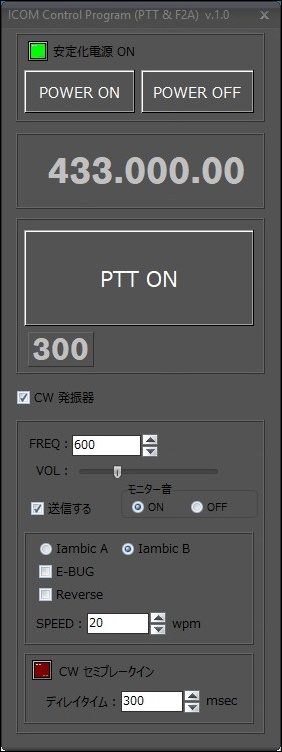
エレキーの基本操作として、← キー(左パドル)で短点、→ キー(右パドル)で長点を連続送出します。
Iambic(アイアンビック)モードについて
Iambic モードとは、左右のパドル(矢印キー)を両方同時に押した(スクイーズした)ときに、短点と長点を交互に送出する機能です。本アプリでも、一般的なエレキー動作である「Iambic A」と「Iambic B」の2種類の動作モードを選べます。
- Iambic A:両方のキーを離した「その瞬間」に符号の送出が止まります。押している間だけ交互に符号が出る、シンプルな動作です。
- Iambic B:両方を押している最中に次の符号のタイミングをメモリし、キーを離したあとに「逆の符号を1つだけ付け足して」停止します。現在市販されている多くの無線機のエレキーで採用されている、より少ない指の動きで打鍵できる動作モードです。
ご自身が普段使われているモードを選んでください。
その他の便利な設定機能
エレキーまわりでは、次のような設定もできます。
- E-BUG(エレバグ):長点(→ キー)を押しっぱなしにしても長点が連続せず、機械式バグキーのような操作感になります。
- Reverse(リバース):左を長点、右を短点へと、パドルの役割を左右反転します。左利きの方や、普段リバース設定で運用されている方向けの機能です。
- SPEED:5〜40 WPM の範囲を、1 WPM 刻みで細かく調整できます。40 WPM の高速設定でも符号がブレることなく、きれいに送出します。
パドル接続用のケーブル作成
パドルを接続するには、Digispark ATtiny85 を使った HID ケーブルを用意します。今回のエレキー動作では、ATtiny85 の各ピンは次のような割り当てになります。
- P0:Dot(短点)
- P1:内蔵 LED
- P2:Dash(長点)
- P3、P4:USB 通信
- P5:RESET
エレキー動作では短点・長点の2系統が必要になるので、P0 を Dot(短点)、P2 を Dash(長点)として使うことにしました。
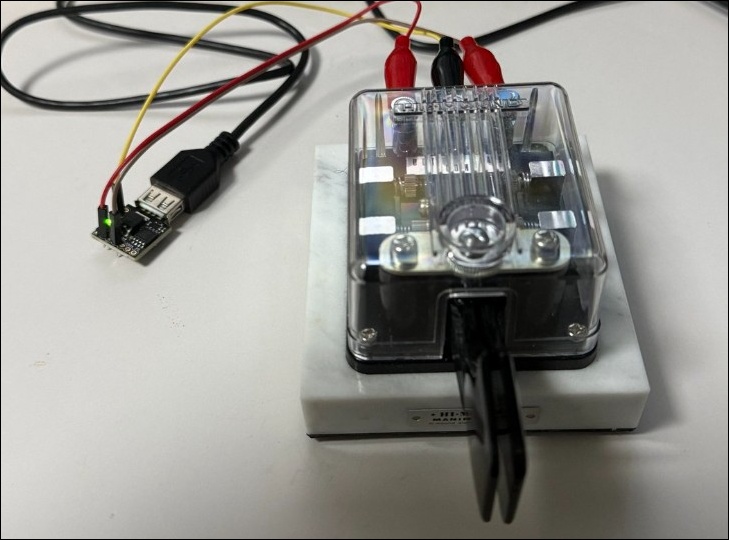
実際にパドルと仮配線して ATtiny85 のプログラムを動作試験し、期待どおりに動くことを確認しています。
ケーブルの作り方
3.5mm ステレオミニプラグのオーディオ延長ケーブルを、適当な長さに切って作ります。
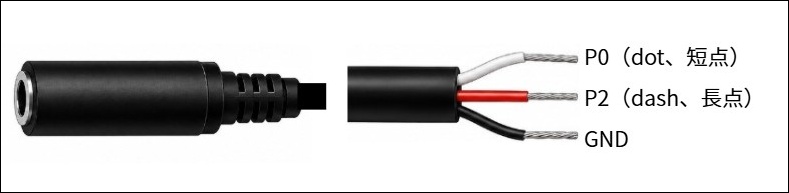
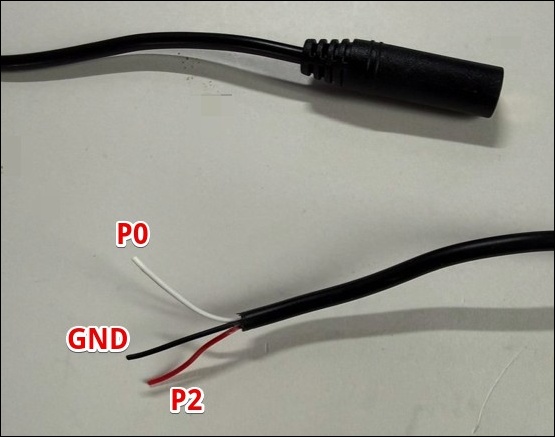
この先の作り方は過去記事のとおりですので、そちらをご覧ください。なお、プログラムを書き込んだ ATtiny85 とケーブルのセットも頒布していますので、必要な方はそちらをご利用ください。
下の図は、パドルに接続するプラグ配線図です。
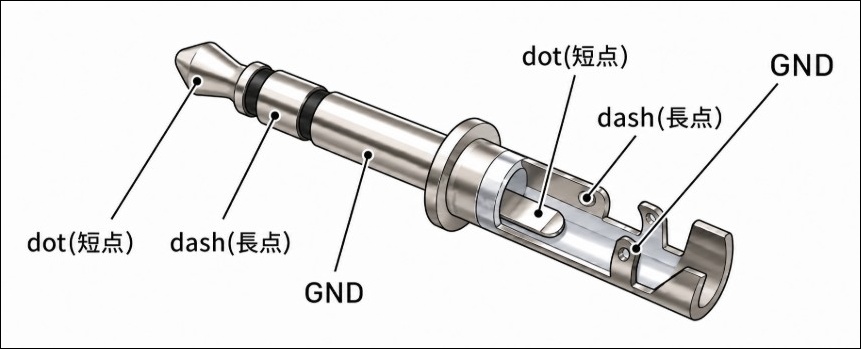
電鍵(ストレートキー)を接続するには
E-BUG と Reverse の両方にチェックを入れ、電鍵の2つの端子にプラグの tip(dot)と GND を接続すれば、電鍵と同じ操作が可能になります。パドル接続ケーブルの配線を工夫すれば、パドルと電鍵を簡単に切り替えて運用することもできます。
■ ■ ■
今回のアップデートで、パソコンでのキーイングとは思えないほど自然で、レスポンスのよい打ち心地に仕上がりました。自作の USB キーケーブルを使えば、普段お使いのパドルをそのままパソコンにつないで、IC-9700 での快適な F2A 運用がお楽しみいただけます。
ぜひ最新版をダウンロードして、新しくなったエレキー機能の打ち心地を試してみてください。
