現在、M5Stack を使って「和文電信で聞くニュース」を作れないか、いろいろ試しています。
M5Stack は、小さなケースに ESP32、カラー液晶、スイッチ、スピーカーなどが収められており、ちょっとした装置を作るには非常に便利です。
ただし、本体に付いているスイッチは3個だけです。
メニューの選択には使えますが、モールスの速度や音量のように、値を連続的に変えたい場合には、ボタンを何度も押す必要があります。
そこで、指先でくるくる回して操作できる、ダイヤル式の可変抵抗を取り付けてみることにしました。
秋葉原で見つからず AliExpress へ
最初は秋葉原の電子部品店で探してみましたが、どの店にあるのか分かりませんでした。
一般的な軸付きボリュームや半固定抵抗は簡単に見つかりますが、今回欲しかったのは、小型で基板へ直接取り付けられ、上面にある円盤を指で回すタイプです。
結局、AliExpress で探したところ、すぐに見つかりました。
さすが、電子部品から工具まで何でもそろっている AliExpress です。
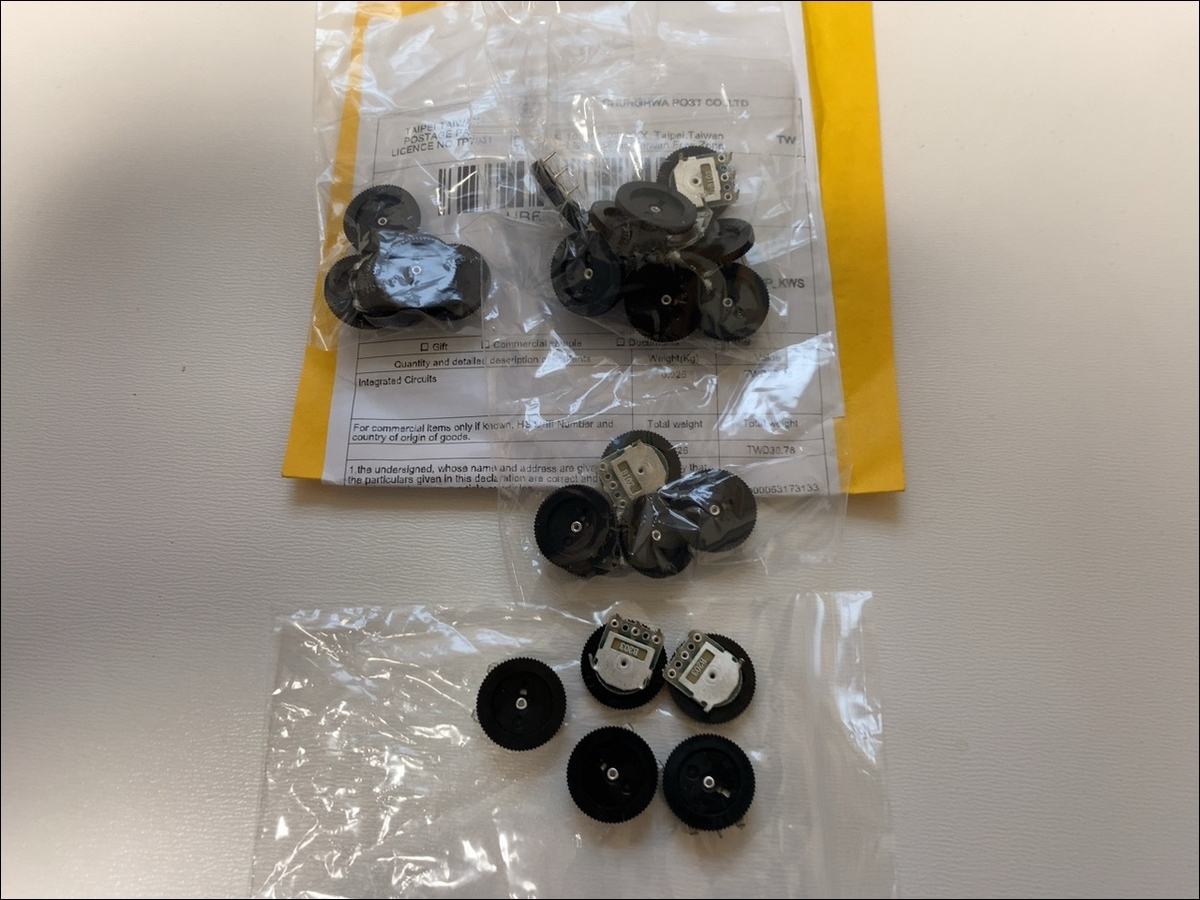
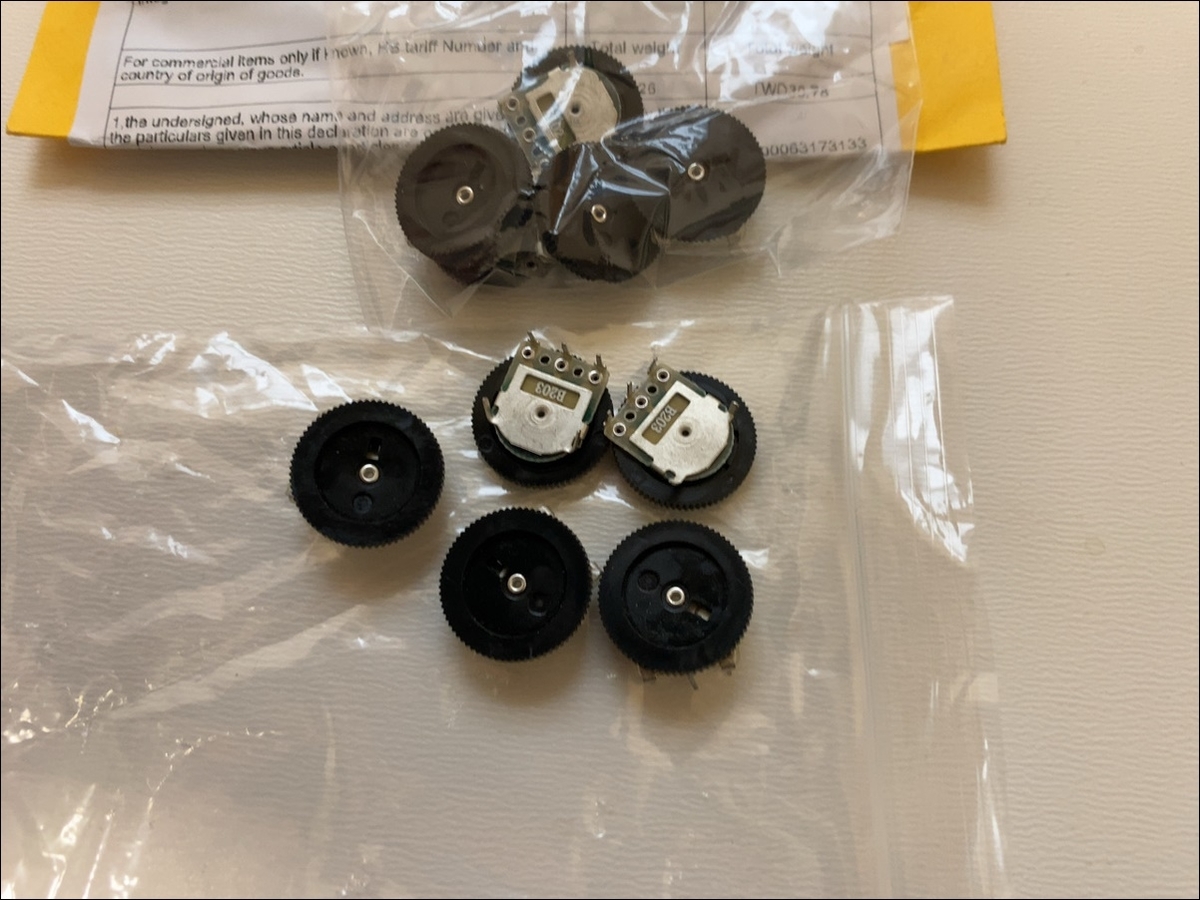
今回は試しに、次の抵抗値をいくつか購入しました。
- 1kΩ
- 10kΩ
- 20kΩ
- 50kΩ
いずれも3端子の B カーブです。
10円玉と比べた大きさ
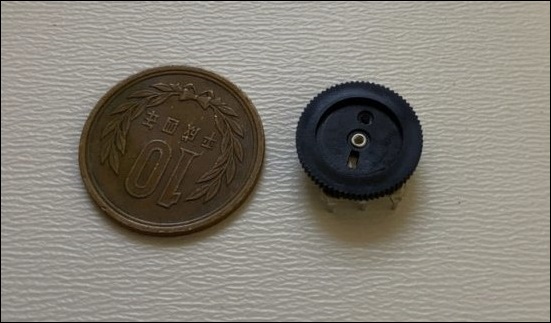
10円玉と並べると、このくらいの大きさです。
一般的なパネル取付型のボリュームよりも、かなり薄くできています。
軸やつまみを外へ突き出す必要がなく、基板の端へ配置した円盤部分を直接指で回して操作できます。M5Stack へ重ねるシールド基板の操作部としても、使いやすそうです。
ただし、操作する力が基板のはんだ付け部分へ加わります。
頻繁に回す場合は、はんだ付けだけに機械的な負担を集中させず、ケースや基板の開口部で支えるなど、固定方法を考えた方がよさそうです。
3端子の働き
一般的な可変抵抗には3本の端子があります。
両端の2本が抵抗体の端子で、中央の端子が回転位置に応じて移動するワイパーです。
例えば、M5Stack の A/D コンバータへ接続する場合は、基本的に次のような電圧分圧回路として使います。
- 一方の端子:3.3V
- 反対側の端子:GND
- 中央の端子:ESP32 の ADC 入力
ダイヤルを回すと、中央端子の電圧が 0~3.3V の範囲で変化します。
ESP32 でその電圧を読み取り、音量、モールス速度、発振周波数などの設定値へ変換します。
端子配列は、製品によって異なる可能性があります。基板へはんだ付けする前に、テスターで両端の抵抗値と、ダイヤルを回したときに抵抗値が変化する端子を確認しておく方が安心です。
B カーブとは
可変抵抗には、ダイヤルの回転角度と抵抗値の変化との関係によって、いくつかの種類があります。
一般的には、次のように呼ばれます。
- A カーブ:対数的に変化する
- B カーブ:直線的に変化する
- C カーブ:Aカーブと反対方向の対数特性
今回購入したB カーブは、ダイヤルの回転角度に対して抵抗値がほぼ直線的に変化するタイプです。
中央まで回したときには、おおむね全抵抗値の半分付近になります。
M5Stack の ADC で読み取り、プログラム側で数値を設定する用途には、B カーブが扱いやすいと思います。
例えば、ダイヤル位置を 0~100% として読み取れば、そのまま音量や速度の設定値へ変換できます。
一方、アナログ音声信号を直接減衰させる通常の音量ボリュームでは、人間の聴覚特性に合わせたAカーブがよく使われます。
ただし、M5Stack でダイヤル位置を読み取り、ソフトウェアで音量を変更する場合には、B カーブでも問題ありません。必要ならプログラム側で対数的な変換を行えます。
どの抵抗値が適しているか
今回は 1kΩ、10kΩ、20kΩ、50kΩ を購入しました。
ESP32 の ADC へ電圧分圧器として接続するなら、10kΩ 程度が扱いやすいと思います。
各抵抗値を 3.3V と GND の間へ接続したとき、ダイヤル全体に流れる電流は次のようになります。
| 抵抗値 | 3.3V接続時の電流 | 消費電力 |
|---|---|---|
| 1kΩ | 3.3mA | 約10.9mW |
| 10kΩ | 0.33mA | 約1.09mW |
| 20kΩ | 0.165mA | 約0.54mW |
| 50kΩ | 0.066mA | 約0.22mW |
1kΩ でも消費電力は小さく、抵抗の定格を超えることはないと思いますが、設定値を読み取るだけのために常時 3.3mA を流すことになります。
バッテリー動作では、少しもったいないところです。
反対に、50kΩ のように抵抗値を大きくすると消費電流は減りますが、ADC 入力のサンプリングや外来ノイズの影響を受けやすくなる場合があります。
そのため、消費電流、ノイズ、ADC 入力との相性を考えると、まずは 10kΩ を試すのが無難です。
M5Stack の ADC へ接続する際の注意
M5Stack に搭載された ESP32 の ADC で読み取る場合は、いくつか注意点があります。
3.3Vを超えない
ESP32 の GPIO は 3.3V 系です。
ADC 入力へ 5V を直接加えると、ESP32 を破損させる可能性があります。
可変抵抗の両端には、M5Stack の 3.3V と GND を接続し、中央端子の電圧が 0~3.3V の範囲を超えないようにします。
ADC1 側の端子を使う
ESP32 では、ADC2 に属する端子が Wi-Fi 機能と競合する場合があります。
「和文電信で聞くニュース」のように Wi-Fi を利用する装置では、可変抵抗の読み取りに ADC1 側の端子を選ぶ方が安全です。
使用する M5Stack のモデルによって、外部へ引き出されている GPIO や内部で使用済みの端子が異なります。回路を決める前に、M5Stack 本体のピン配置を確認する必要があります。
ADC 値は完全な直線にならない
ESP32 の ADC は、入力電圧に対して完全に直線的な値を返すわけではありません。個体差やノイズもあります。
ダイヤル位置を厳密な測定値として使うのではなく、音量や速度などの操作入力として使うなら、大きな問題にはならないでしょう。
より安定した値を得るには、複数回測定して平均を取る方法が有効です。
例えば、10~20回程度読み取り、その平均値を使えば、表示や設定値の細かな揺れを減らせます。
RC フィルタを追加する
中央端子とGND の間へ 0.01~0.1μF 程度のコンデンサを接続すれば、簡単なローパスフィルタとなり、ADC 値のふらつきを抑えられます。
ただし、容量を大きくしすぎると、ダイヤルを回したときの反応が遅くなります。
操作感を確認しながら値を決めるのがよさそうです。
端いっぱいの値を補正する
実際の可変抵抗では、ダイヤルを端まで回しても、ADC 値が必ず0や最大値になるとは限りません。
プログラム側で実測した最小値と最大値を調べ、その範囲を速度や音量へ割り当てると、ダイヤル全体を有効に使えます。
モールス速度の調整に使う
ダイヤル式 VR の一つは、モールスの送信速度を変更するために使いたいと考えています。
例えば、ADC 値を読み取り、5~40WPM 程度へ変換します。
ただし、ダイヤルを少し動かすたびに速度が細かく変わると、操作しにくくなることがあります。
そこで、ADC 値をそのまま使わず、1WPM 単位に丸めたり、値が一定以上変化したときだけ設定を更新したりすると扱いやすくなります。
画面には、
SPEED 20 WPM
というように現在値を表示すれば、ダイヤル位置だけでは分かりにくい設定値を確認できます。
また、モールス送信中にダイヤルのわずかなノイズで速度が変化しないよう、送信開始時に速度を固定する方法も考えられます。
音量の調整に使う
もう一つの VR は、音量調整へ使いたいと思います。
アナログ音声信号をVRへ直接通す方法もありますが、今回は M5Stack でダイヤル位置を読み取り、ソフトウェア側の音量値を変更する構成が扱いやすそうです。
この方法なら、音量を数値やバーグラフで画面へ表示できます。
また、電源投入時の音量上限を設定したり、イヤフォン接続時だけ小さくしたりと、プログラムによる制御も可能です。
人間の耳が感じる音量は、数値に対して直線的ではありません。そのため、ADC値をそのまま音量へ割り当てると、ダイヤルの一部で急に大きく感じることがあります。
必要なら、プログラム側で対数特性に近い変換を行い、自然な操作感になるよう調整します。
Twin-T 発振回路シールドを考える
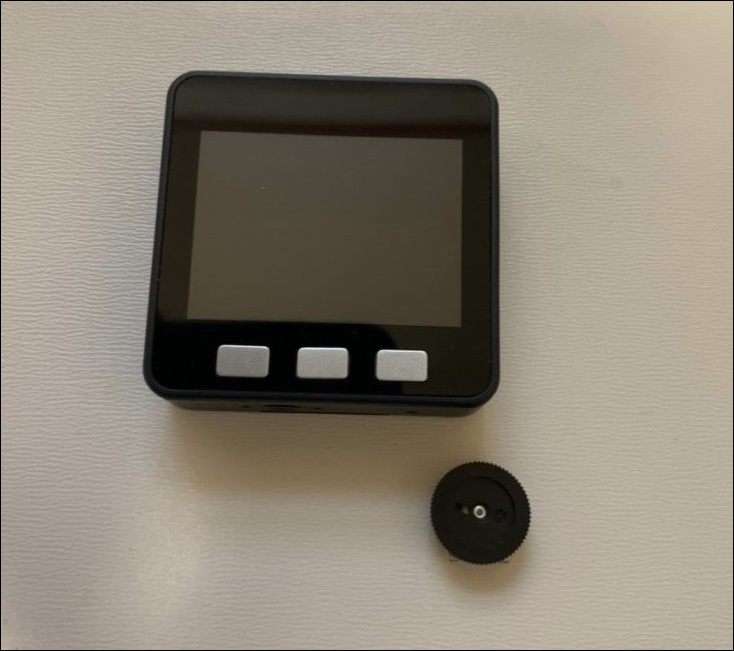
このダイヤル式 VR を M5Stack へ取り付け、「Twin-T発振回路シールド」のようなものを作れないかと考えています。
Twin-T 回路は、抵抗とコンデンサを組み合わせた周波数選択回路です。
帰還回路へ組み込むことで正弦波発振器として使うこともでき、構成を変えれば特定周波数を減衰させるノッチフィルタとしても利用できます。
モールス練習用の発振器として使うなら、聞きやすい 500~800Hz 付近の正弦波を発生させ、電鍵入力に応じて音を出す構成が考えられます。
M5Stack 側では、次のような処理を担当させます。
- モールス速度の設定
- 音量の設定
- 短点、長点、文字間隔の生成
- 和文ニュースデータの取得
- 画面表示
- 再生、停止、メニュー操作
シールド側では、次のようなアナログ処理を行います。
- 正弦波の発振
- 音量調整
- 音声増幅
- スピーカーまたはイヤフォンへの出力
もっとも、M5Stack だけでも DAC や PWM を利用してモールス音を生成できます。Twin-T 発振回路を追加するかどうかは、音質、回路規模、ノイズ、消費電力などを比較して決めたいと思います。
周波数調整へ使う場合
Twin-T 発振回路の周波数調整へ可変抵抗を使う場合は、少し注意が必要です。
Twin-T 回路では、複数の抵抗やコンデンサの比率が発振周波数と特性に影響します。一つの抵抗だけを単純に可変すると、発振条件や波形ひずみが変化する可能性があります。
周波数を広い範囲で連続可変したい場合は、2連ボリュームや、連動して値を変更できるデジタルポテンショメータを使う方法が考えられます。
一方、モールス練習用として 600Hz、700Hz、800Hzなど数種類だけ選べればよいなら、固定抵抗とスイッチで切り替える方が、再現性は高くなります。
今回購入したダイヤル式VRは、発振周波数を直接決めるよりも、M5Stack の ADC で操作量を読み取る用途に向いていそうです。
使用前に測定する
海外通販で購入したノーブランドの可変抵抗なので、基板へ取り付ける前に簡単な確認を行います。
テスターを使い、次の点を確認します。
- 両端端子間の抵抗値が表示どおりか
- 中央端子と片側端子の抵抗値が滑らかに変化するか
- 途中で抵抗値が飛んだり、途切れたりしないか
- ダイヤルを端まで回したときに異常がないか
- 端子やケースにぐらつきがないか
B カーブであれば、ダイヤル中央付近で、おおむね全抵抗値の半分になるはずです。
例えば 10kΩ 品なら、中央付近でワイパーと片側端子の間が約 5kΩ になるかを確認します。
厳密に一致する必要はありませんが、極端にずれている場合は、別のカーブや不良品の可能性があります。
操作方向も確認する
ダイヤルを右へ回したときに ADC 値が増えるのか、それとも減るのかも確認しておきます。
操作感としては、一般に右方向で音量や速度が増える方が自然です。
逆になっている場合は、可変抵抗の両端端子を入れ替えれば、増減の方向を反転できます。
基板を設計する前に、部品を操作する向きと端子配列を確認しておかないと、完成後に「右へ回すと音量が下がる」ということになりかねません。
取り付け位置を考える
M5Stack へシールドを重ねる場合は、ダイヤルの位置も重要です。
ケースの側面から操作するのか、上面から操作するのかによって、基板上の部品配置が変わります。
次の点を確認してから、基板を設計した方がよさそうです。
- 指で回しやすい位置か
- M5Stack の画面やボタンを隠さないか
- USB ケーブルと干渉しないか
- ほかのコネクタへ触れないか
- ケースへ入れたときに操作できるか
- 基板へ無理な力が加わらないか
- 2個並べても指が入る間隔があるか
小型部品なので、2個並べても大きな場所は取りません。しかし、間隔が狭すぎると、片方を回したつもりでも隣のダイヤルへ触れてしまいます。
実物を基板の上へ置き、指で操作してから配置を決めるのが確実です。
まとめ
今回購入したダイヤル式 VR は、1kΩ、10kΩ、20kΩ、50kΩ の4種類で、いずれも3端子の B カーブです。
小型で薄く、基板へ直接取り付けられるため、M5Stack 用シールドの操作部に向いていそうです。
ESP32 の ADC でダイヤル位置を読み取れば、モールスの速度や音量を直感的に調整できます。
特に 10kΩ 品は、消費電流と ADC 入力の扱いやすさのバランスがよく、最初に試す値として適していると思います。
今後は、このVRを取り付けた M5Stack 用シールドを製作し、「和文電信で聞くニュース」のモールス速度と音量をダイヤルで調整できるようにしたいと考えています。
さらに Twin-T 発振回路も組み合わせれば、見た目にも実用性にも、少しこだわった装置になりそうです。
さて、思い描いているとおりに仕上がるでしょうか。まずはブレッドボードで動作を確認するところから始めてみます。
