前回は、ATmega328P へ Arduino Uno 用のブートローダーを書き込みました。
今回は、この ATmega328P へ uSDX V1.02 のファームウェアを書き込み、基板へ実装する前に LCD が正しく表示されるか確認します。
マイコン、LCD、操作回路、高周波回路を一度に組み立てると、不具合が発生したときに原因を探す範囲が広くなります。そこで、まずは ATmega328P 単体でファームウェアの起動を確認することにしました。
uSDX V1.02 用ファームウェアを書き込む
書き込みには、Arduino Uno互換ボードとArduino IDEを使用しました。

ブートローダーを書き込んだ ATmega328P をArduino Uno 互換ボードへ装着し、Arduino IDE から uSDX のファームウェアを書き込みます。
書き込み前に、次の項目を確認しました。
- ボード:Arduino Uno
- プロセッサ:ATmega328P
- 使用するシリアルポート
- ATmega328P の取り付け方向
- 書き込む uSDX のファームウェア
- Si5351A の基準クロック周波数
ATmega328P は、切り欠きや1番ピンの印を Arduino ボード上の表示と合わせて装着します。向きを間違えたまま電源を入れると、マイコンを破損する可能性があります。
27MHz 版ファームウェアを選択

今回は Si5351A をモジュールで取り付けるのではなく、MSOP-10 パッケージの Si5351A を uSDX 基板へ直接実装する予定です。
基板には 27MHz の水晶を使用するため、ファームウェアは 27MHz の基準クロックに対応した「uSDX_V1_02n_27Mhz」を選びました。
Si5351A は、この基準クロックをもとに局部発振信号などを生成します。ファームウェア側の設定と実際の水晶発振子の周波数が異なると、表示周波数と実際の送受信周波数に大きなずれが生じます。
Si5351 モジュールを使用する場合は、搭載されている水晶が 25MHz なのか 27MHz なのかを確認し、それに対応したファームウェアを選ぶ必要があります。
なお、水晶や Si5351A には個体差があるため、27MHz 版を選んだだけで周波数が完全に一致するとは限りません。完成後には、周波数カウンターや校正された受信機などを使って周波数を確認し、必要に応じて補正します。
Arduino IDE でコンパイルと書き込みを実行し、エラーなく完了することを確認しました。
ファームウェアのバージョンを明記

ATmega328P には、書き込んだファームウェアの名称とバージョンをテプラで貼っておきました。
製作直後は覚えていても、時間が経つと、
- どのバージョンを書き込んだのか
- 25MHz 版か27MHz 版か
- 動作確認済みのマイコンなのか
- ブートローダーを書き込んであるのか
といったことが分からなくなります。
特に同じ型番のマイコンを複数所有している場合、外観だけでは区別できません。こうして表示しておけば、後からファームウェアを更新するときや、不具合を調査するときにも役立ちます。
LCD を接続して起動を確認する
ファームウェアが本当に動作するか確認するため、Arduino Uno 互換ボードとブレッドボードを使い、uSDX で使用するキャラクター LCD「RC1602A」を接続しました。
RC1602A は、一般的な HD44780 互換の16文字×2行 LCD です。uSDX では8ビットすべてを使わず、DB4~DB7 の4本だけを使う4ビットモードで制御します。
uSDX の LCD 周辺回路

回路図を見ると、LCD の制御線は ATmega328P のポートへ直接接続されています。
- RS:レジスター選択
- E:イネーブル
- DB4~DB7:4ビットデータ
- R/W:GND へ固定
R/W を GND へ接続しているため、LCD は書き込み専用として使用します。
Arduino Uno と ATmega328P のポート対応
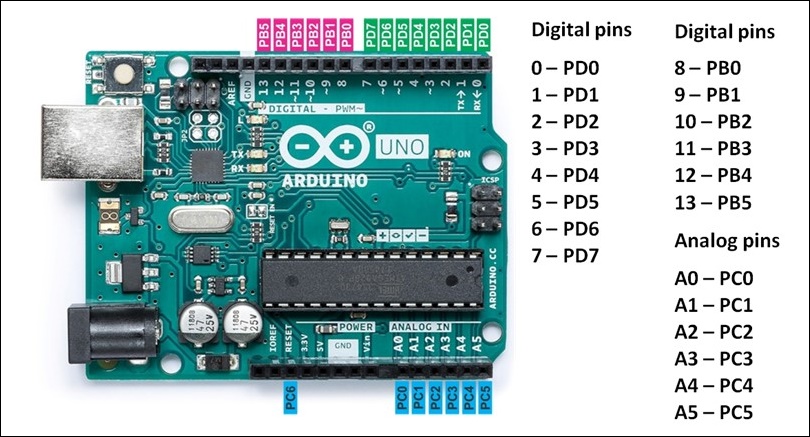
Arduino では端子を D0、D1、A4 などの名称で扱いますが、ファームウェア内部ではATmega328P のポートレジスターを直接操作している部分があります。
今回使用する端子の対応は次のとおりです。
| Arduino端子 | ATmega328Pのポート | LCD側 |
|---|---|---|
| A4 | PC4 | RS |
| D4 | PD4 | E |
| D0 | PD0 | DB4 |
| D1 | PD1 | DB5 |
| D2 | PD2 | DB6 |
| D3 | PD3 | DB7 |
特に D0 と D1 は、Arduino Uno ではシリアル通信の RX、TX にも使用されます。ファームウェアを書き込む際に LCD が接続されていると通信へ影響する可能性があるため、先に書き込みを完了させてから LCD を接続しました。
LCD と Arduino Uno の配線
LCD と Arduino Uno 互換ボードは、次のように接続しました。
| LCD端子 | 信号名 | Arduino | ATmega328P |
|---|---|---|---|
| 1 | VSS | GND | ― |
| 2 | VDD | 5V | ― |
| 3 | V0 | コントラスト調整 | ― |
| 4 | RS | A4 | PC4 |
| 5 | R/W | GND | ― |
| 6 | E | D4 | PD4 |
| 11 | DB4 | D0 | PD0 |
| 12 | DB5 | D1 | PD1 |
| 13 | DB6 | D2 | PD2 |
| 14 | DB7 | D3 | PD3 |
| 15 | LED A | 5V側 | ― |
| 16 | LED K | GND | ― |
LCD の7~10番端子である DB0~DB3 は、4ビットモードでは使用しません。
3番端子の V0 は表示コントラスト調整用です。一般的には 10kΩ 程度の可変抵抗を 5V と GND の間へ接続し、その中央端子を V0 へつなぎます。今回の確認では、uSDX の回路に合わせてコントラストを調整しました。
文字が表示されないときでも、実際には LCD が動作していて、コントラストが合っていないだけということがあります。まず V0 の電圧を調整して、文字が見える位置を探します。
また、15番端子はバックライト LED のアノード、16番端子はカソードです。元の記事に記載した「A/VEE」ではなく、「LED A」が正しい表記です。
LCD モジュールにバックライト用の電流制限抵抗が内蔵されていない場合、15番端子を 5V へ直結してはいけません。モジュールの仕様を確認し、必要に応じて直列抵抗を追加します。
ブレッドボードで動作確認
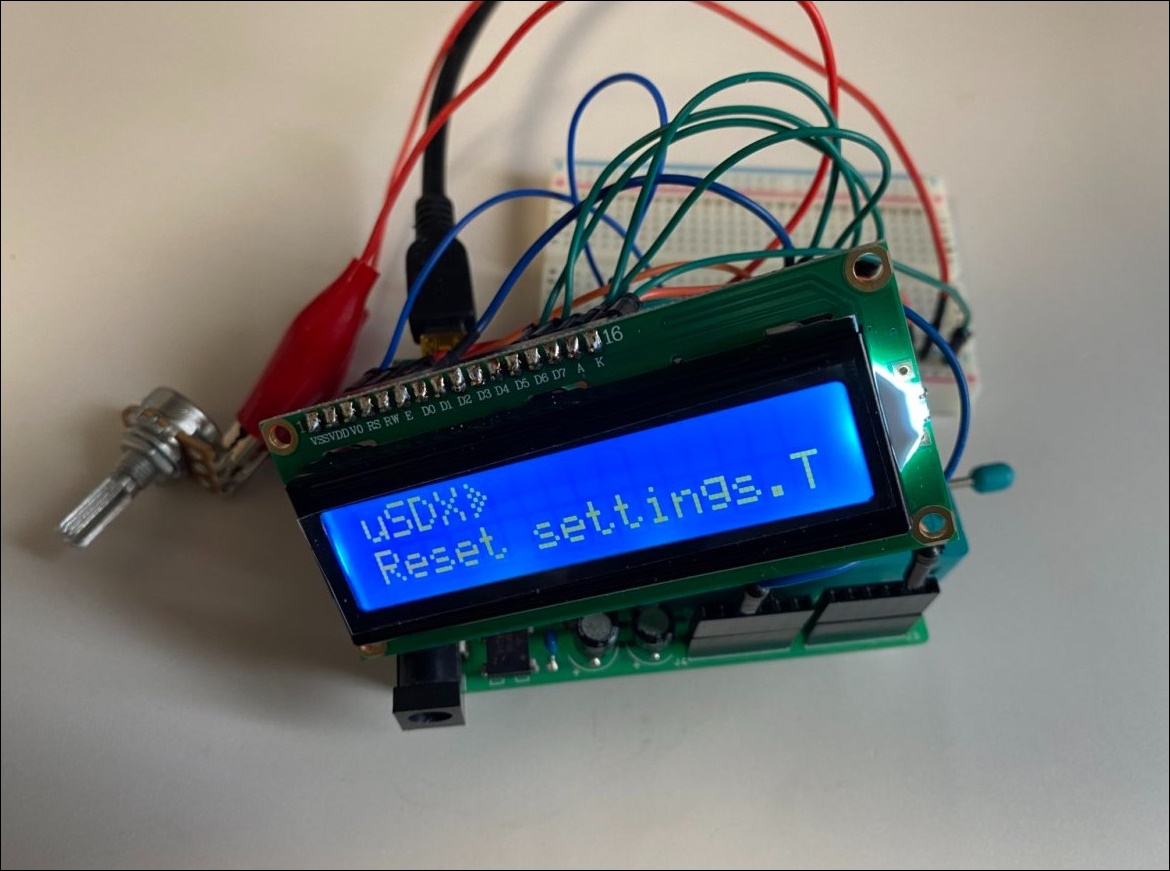
配線を確認してから電源を入れると、LCD に uSDX の起動画面が表示されました。
これで、少なくとも次の項目は正常と考えられます。
- ATmega328P へブートローダーが書き込まれている
- Arduino IDE からファームウェアを書き込めている
- ATmega328P が正常に起動している
- LCD 制御用のポートが動作している
- RC1602A と ATmega328P の配線が正しい
- ファームウェアが LCD の初期化まで進んでいる
ただし、この時点で確認できたのは、マイコンと LCD を中心としたデジタル部分だけです。
Si5351A による発振、受信回路、送信回路、オーディオ回路、操作スイッチなどについては、基板へ部品を実装した後に改めて確認する必要があります。
もし LCD に何も表示されない場合は、次の順で確認すると原因を探しやすいと思います。
- LCD の電源電圧と極性
- V0 のコントラスト電圧
- RS、E、DB4~DB7 の配線
- R/W が GND へ接続されているか
- ATmega328P の向きと電源
- ファームウェアの書き込み結果
- クロックとヒューズビットの設定
- LCD モジュールの端子配列
無事に uSDX の文字が表示されたので、書き込んだファームウェアは正常に起動しているようです。
今回はここまで。
次回は、uSDX V1.02 の基板へ部品を実装していきます。
